Hari ini Bapak Ibu membuat aplikasi guru sendiri, cukup dengan ngobrol.
Ada lima prompt. Salin satu, tempel ke Gemini, lalu lihat aplikasinya tumbuh. Mulai dari generator soal yang siap cetak, tambah generator lain, satukan dalam dashboard, lalu sambungkan ke Drive.
Isi sekali
Data Bapak Ibu
Semua prompt di halaman ini otomatis terisi data berikut, jadi tinggal salin. Data hanya tersimpan di browser Bapak Ibu.
Langkah 1 · 5 menit
Persiapan
- Buka Chrome dengan satu akun Gmail pribadi saja. Kalau Chrome berisi banyak akun, pakai jendela Samaran Ctrl+Shift+N.
- Buka gemini.google.com. Di kotak chat, pilih Canvas. Semua prompt nanti ditempel di chat yang sama.
Langkah 2 · Prompt 1
Buat Dashboard Guru & pilih gaya tampilan
Pilih dulu gaya tampilannya di bawah, lalu salin Prompt 1 ke Gemini Canvas untuk membuat kerangka Dashboard Guru (Beranda, Kop Sekolah, Arsip, dan Pengaturan).
A · Pilih gaya tampilan (klik satu, otomatis masuk ke Prompt 1)
B · Salin Prompt 1 ini dan tempel ke Gemini Canvas
Mau ganti gaya tampilan nanti setelah dashboard jadi? (Klik di sini)
Punya gambar contoh tampilan sendiri? Unggah gambarnya ke chat Gemini, lalu tulis: “Ubah tampilan aplikasi agar mirip gambar ini. Fitur jangan diubah. Tulis ulang kode lengkap.”
Langkah 3 · Tambah Fitur
Pilih generator perangkat mengajar yang mau dibuat
Pilih perangkat mengajar dari menu di bawah. Begitu dipilih, prompt-nya langsung muncul. Ulangi dengan pilihan lain untuk menambah banyak menu di Dashboard Bapak Ibu.
Langkah 4 · 5 menit
Ambil kunci AI (API Key) & coba aplikasi
Setelah Dashboard dan generator pilihan Bapak Ibu selesai dibuat, baru kita pasang kunci AI gratis agar tombol Buat dengan AI bisa menghasilkan soal/perangkat ajar.
- Buka aistudio.google.com → klik Get API key → klik Create API key (pilih Create API key in new project jika diminta) → salin kuncinya.
- Kembali ke pratinjau aplikasi di Gemini Canvas, buka menu Pengaturan.
- Tempel API Key tersebut ke kolom Gemini API Key lalu simpan.
- Buka salah satu generator (misalnya Soal Ujian atau Modul Ajar), isi formulir, lalu klik tombol Buat dengan AI untuk mencoba hasilnya.
Prompt 5 · 45 menit
Sambungkan ke Google Sheets dan Drive
Sampai Langkah 4, arsip hanya tersimpan di browser. Langkah ini membuat setiap dokumen masuk ke Spreadsheet sebagai daftar dan ke Drive sebagai Google Docs.
A · Pasang database (gambar & keterangan berpasangan)
Pastikan login Chrome memakai akun @gmail.com pribadi (bukan akun sekolah/@belajar.id). Buka sheets.new, ganti nama menjadi Database Aplikasi Guru, lalu klik menu Extensions → Apps Script (bahasa Indonesia: Ekstensi).
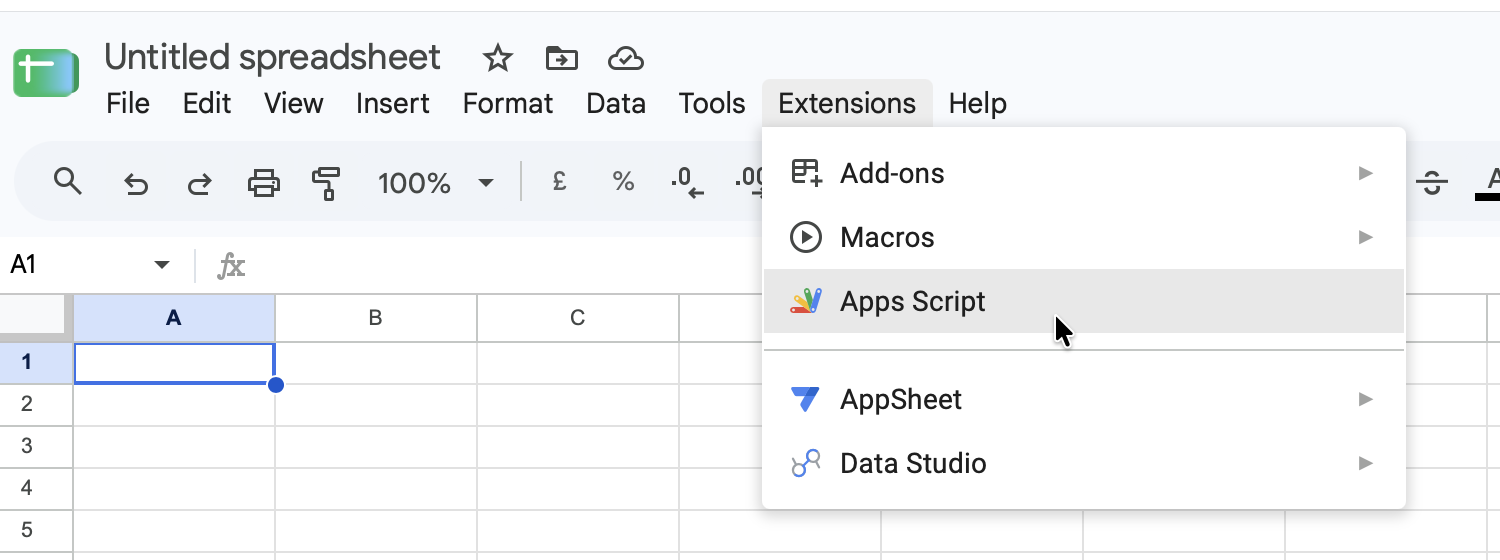
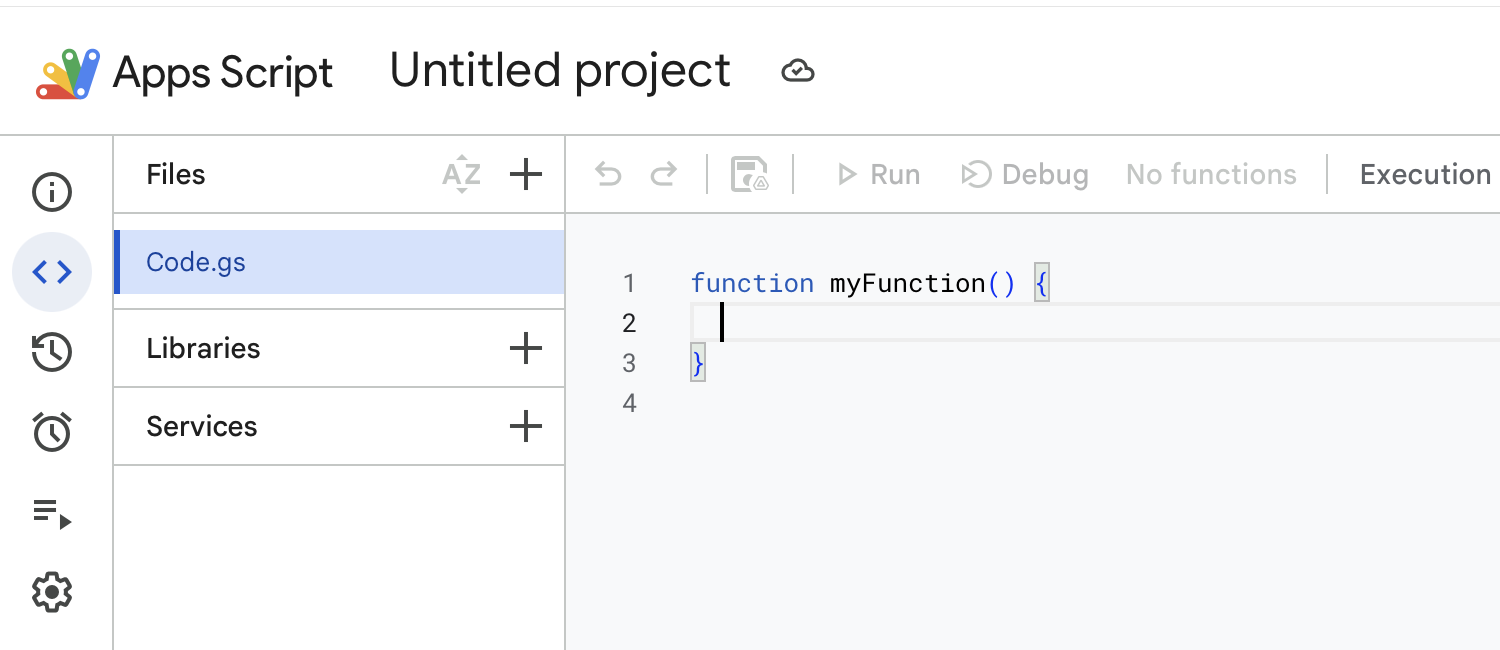
Di Code.gs, hapus semua isinya termasuk function myFunction, lalu salin dan tempel Kode Apps Script di bawah ini. Klik ikon simpan (disket), pilih fungsi pasang di sebelah tombol Run, lalu klik Run. Jika muncul izin: Advanced → Go to … (unsafe) → Allow (Lanjutan → Buka (tidak aman) → Izinkan).
/**
 * DATABASE APLIKASI GURU — Google Apps Script
 * Menyimpan arsip dari aplikasi buatan Gemini Canvas ke:
 *   - Spreadsheet ini (tab "Arsip")
 *   - Folder Google Drive "Arsip Aplikasi Guru" (sebagai Google Docs)
 *
 * Cara pakai singkat:
 * 1. Simpan, pilih fungsi "pasang", klik Jalankan, lalu izinkan.
 * 2. Terapkan → Deployment baru → Aplikasi web
 *    Jalankan sebagai: Saya · Yang memiliki akses: Siapa saja
 * 3. Salin URL yang berakhiran /exec ke menu Pengaturan aplikasi.
 *    (Jaga kerahasiaan URL /exec ini, jangan dibagikan ke orang lain.)
 */

const NAMA_FOLDER = 'Arsip Aplikasi Guru';
const NAMA_TAB = 'Arsip';
const KOLOM = ['ID', 'Tanggal', 'Jenis', 'Judul', 'Mapel', 'Kelas', 'Link Drive', 'ID File'];

/** Jalankan sekali dari editor untuk membuat tab dan folder. */
function pasang() {
  tab_();
  folder_();
  Logger.log('Siap. Tab "' + NAMA_TAB + '" dan folder "' + NAMA_FOLDER + '" sudah dibuat.');
}

/**
 * Dibuka lewat browser.
 * Kalau di proyek ini ada file HTML bernama "index", aplikasinya tampil di sini
 * (jalur keluar dari Gemini). Kalau belum ada, cukup tampil status database.
 */
function doGet() {
  try {
    return HtmlService.createHtmlOutputFromFile('index')
      .setTitle('Asisten Guru')
      .addMetaTag('viewport', 'width=device-width, initial-scale=1');
  } catch (err) {
    return balas_({
      ok: true,
      pesan: 'Database Aplikasi Guru aktif. Kirim data lewat POST.',
      aplikasi: 'Belum tampil: file HTML bernama "index" tidak ditemukan. Cek nama file, lalu Deploy → Manage deployments → New version.',
      detail: String(err && err.message || err)
    });
  }
}

/** Semua permintaan dari aplikasi masuk ke sini. */
function doPost(e) {
  try {
    const data = JSON.parse((e && e.postData && e.postData.contents) || '{}');

    const aksi = data.aksi || 'daftar';
    if (aksi === 'daftar') return balas_({ ok: true, items: daftar_() });
    if (aksi === 'simpan') return balas_(simpan_(data.item || {}));
    if (aksi === 'hapus') return balas_(hapus_(String(data.id || '')));
    return balas_({ ok: false, error: 'Aksi tidak dikenal: ' + aksi });
  } catch (err) {
    return balas_({ ok: false, error: String(err && err.message || err) });
  }
}

/* ---------- isi ---------- */

function daftar_() {
  const sh = tab_();
  const n = sh.getLastRow();
  if (n < 2) return [];
  return sh.getRange(2, 1, n - 1, KOLOM.length).getDisplayValues()
    .filter(function (r) { return r[0]; })
    .map(function (r) {
      return { id: r[0], tanggal: r[1], jenis: r[2], judul: r[3], mapel: r[4], kelas: r[5], link: r[6] };
    })
    .reverse();
}

function simpan_(item) {
  const id = String(item.id || ('doc_' + Date.now()));
  const judul = String(item.judul || 'Dokumen tanpa judul').slice(0, 200);
  const html = String(item.html || '');
  const tanggal = Utilities.formatDate(new Date(), Session.getScriptTimeZone() || 'Asia/Jakarta', 'yyyy-MM-dd HH:mm');

  let link = '', fileId = '';
  if (html) {
    const f = buatDoc_(judul, html);
    link = f.link; fileId = f.id;
  }

  const sh = tab_();
  const baris = [id, tanggal, item.jenis || '', judul, item.mapel || '', item.kelas || '', link, fileId];
  const r = cariBaris_(sh, id);
  if (r > 0) {
    const lama = sh.getRange(r, 8).getValue();
    if (lama && lama !== fileId) { try { DriveApp.getFileById(lama).setTrashed(true); } catch (e) {} }
    sh.getRange(r, 1, 1, KOLOM.length).setValues([baris]);
  } else {
    sh.appendRow(baris);
  }
  return { ok: true, id: id, link: link, tanggal: tanggal };
}

function hapus_(id) {
  const sh = tab_();
  const r = cariBaris_(sh, id);
  if (r < 1) return { ok: false, error: 'Data tidak ditemukan.' };
  const fileId = sh.getRange(r, 8).getValue();
  if (fileId) { try { DriveApp.getFileById(fileId).setTrashed(true); } catch (e) {} } // masuk Sampah, masih bisa dipulihkan
  sh.deleteRow(r);
  return { ok: true, id: id };
}

/* ---------- Google Docs dari HTML ---------- */

function buatDoc_(judul, html) {
  const folderId = folder_().getId();
  const gayaDasar = '<style>body{font-family:"Times New Roman",serif;font-size:12pt;line-height:1.5}table{border-collapse:collapse;width:100%}th,td{border:1px solid #333;padding:4px 8px;vertical-align:top}</style>';
  const dok = '<html><head><meta charset="utf-8">' + gayaDasar + '</head><body>' + html + '</body></html>';
  const batas = 'batas' + Date.now();
  const meta = { name: judul, mimeType: 'application/vnd.google-apps.document', parents: [folderId] };
  const isi = '--' + batas + '\r\nContent-Type: application/json; charset=UTF-8\r\n\r\n' + JSON.stringify(meta) +
    '\r\n--' + batas + '\r\nContent-Type: text/html; charset=UTF-8\r\n\r\n' + dok + '\r\n--' + batas + '--';

  const res = UrlFetchApp.fetch('https://www.googleapis.com/upload/drive/v3/files?uploadType=multipart&fields=id,webViewLink', {
    method: 'post',
    contentType: 'multipart/related; boundary=' + batas,
    payload: Utilities.newBlob(isi).getBytes(),
    headers: { Authorization: 'Bearer ' + ScriptApp.getOAuthToken() },
    muteHttpExceptions: true
  });

  if (res.getResponseCode() < 300) {
    const j = JSON.parse(res.getContentText());
    return { id: j.id, link: j.webViewLink };
  }
  // Cadangan: simpan sebagai file .html biasa kalau konversi ke Docs gagal
  const file = folder_().createFile(Utilities.newBlob(dok, 'text/html', judul + '.html'));
  return { id: file.getId(), link: file.getUrl() };
}

/* ---------- pembantu ---------- */

function tab_() {
  const ss = SpreadsheetApp.getActiveSpreadsheet();
  let sh = ss.getSheetByName(NAMA_TAB);
  if (!sh) {
    sh = ss.insertSheet(NAMA_TAB);
    sh.getRange(1, 1, 1, KOLOM.length).setValues([KOLOM]).setFontWeight('bold').setBackground('#5B47C4').setFontColor('#FFFFFF');
    sh.setFrozenRows(1);
    sh.setColumnWidth(4, 320);
    sh.setColumnWidth(7, 280);
  }
  return sh;
}

function folder_() {
  const props = PropertiesService.getScriptProperties();
  const id = props.getProperty('FOLDER_ID');
  if (id) { try { return DriveApp.getFolderById(id); } catch (e) {} }
  const f = DriveApp.createFolder(NAMA_FOLDER);
  props.setProperty('FOLDER_ID', f.getId());
  return f;
}

function cariBaris_(sh, id) {
  const n = sh.getLastRow();
  if (n < 2) return -1;
  const ids = sh.getRange(2, 1, n - 1, 1).getDisplayValues();
  for (let i = 0; i < ids.length; i++) if (ids[i][0] === id) return i + 2;
  return -1;
}

function balas_(obj) {
  return ContentService.createTextOutput(JSON.stringify(obj)).setMimeType(ContentService.MimeType.JSON);
}
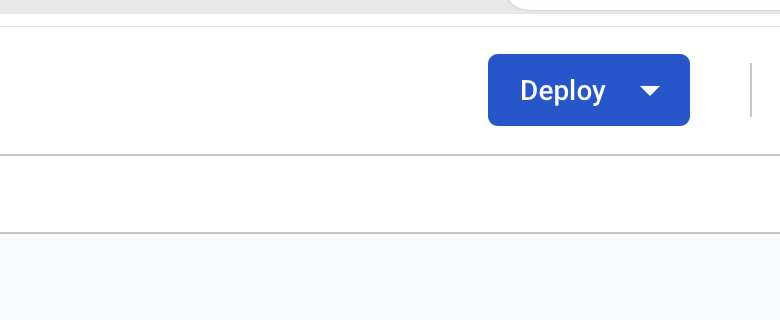
Klik tombol biru Deploy → New deployment (Terapkan → Deployment baru) → ikon gerigi → Web app. Execute as: Me. Who has access: Anyone (Siapa saja). Klik Deploy, lalu salin Web app URL yang berakhiran /exec.
B · Sambungkan ke aplikasi
- Kembali ke Gemini, tempel Prompt 5 di bawah dan tunggu sampai selesai menulis ulang kode.
- Di aplikasi buka Pengaturan, tempel URL /exec, lalu klik Tes Sambungan. Pastikan muncul tanda hijau Tersambung ke Drive.
- Buat satu soal/dokumen, lalu klik Simpan ke Arsip.
- Cek tab Arsip di Spreadsheet dan folder Arsip Aplikasi Guru di Drive. Dokumennya otomatis masuk sebagai Google Docs.
Langkah 6 · 30 menit
Keluarkan aplikasi dari Gemini
Link Bagikan dari Canvas selalu membuka aplikasi di dalam Gemini. Dengan langkah ini aplikasi punya alamat sendiri, misalnya sman1-guru.netlify.app. Aplikasi tetap jalan walau chat Gemini terhapus, dan semua tombol (Cetak, Unduh Word, Salin) berfungsi penuh.
Persiapan · wajib untuk kedua opsi (10 menit)
- Di chat Gemini, tempel prompt Siap keluar di bawah. Tunggu sampai aplikasinya selesai ditulis ulang, lalu coba sekali di Canvas.
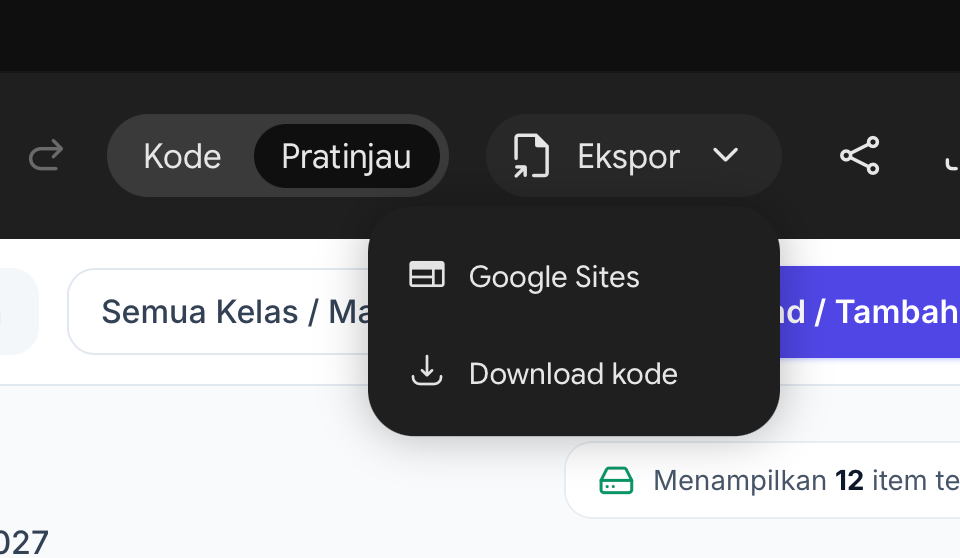
- Cara paling gampang (1 klik): di bar atas Gemini Canvas, klik tombol Ekspor → Download kode (lihat gambar di bawah). Jika nama file hasil unduhannya belum index.html, ubah namanya (Rename) menjadi persis index.html, lalu taruh di folder aplikasi-guru.
- Cadangan (jika tombol Ekspor tidak ada): klik Pengaturan → Unduh File Aplikasi (index.html) di dalam aplikasi, atau klik tab Kode di Canvas lalu salin ke Notepad (Windows: Save as type: All files) / TextEdit (Mac: Make Plain Text) dengan nama index.html.
- Klik dua kali index.html di laptop. Aplikasi terbuka di Chrome tanpa Gemini. Isi API key dan URL Apps Script di Pengaturan, lalu coba buat & simpan satu soal.
Di kanan atas bar Canvas (sebelah tombol Kode | Pratinjau), klik Ekspor ⌄ lalu pilih Download kode. Tidak perlu salin manual ke Notepad.
Opsi 1 · Netlify Drop (disarankan · link bersih)
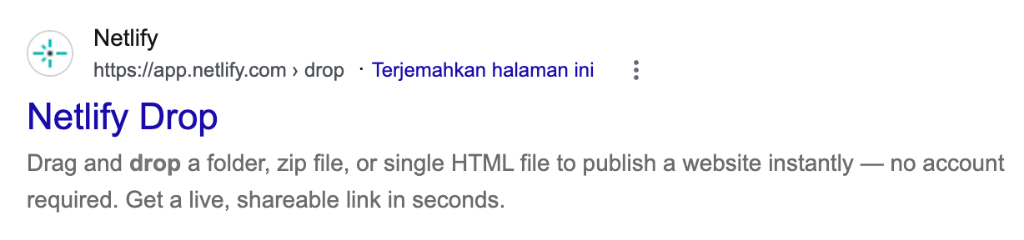
- Cari di Google Netlify Drop atau buka langsung app.netlify.com/drop.
- Klik tulisan file di bawah Drop here untuk memilih file index.html (atau seret langsung file index.html / folder aplikasi-guru ke kotak tersebut).
- Tunggu beberapa detik sampai muncul link berakhiran .netlify.app. Saat pertama kali dibuka di link baru ini, isi ulang API key dan URL /exec di Pengaturan lalu klik Tes Sambungan (arsip lama di Sheets otomatis ikut muncul; rekan guru lain yang ikut memakai cukup isi API key saja).
- Wajib langsung diklaim: klik Sign up / Claim dan daftar dengan email gratis. Situs yang tidak diklaim akan terhapus otomatis dalam waktu sekitar satu jam.
- Ganti alamat: Site configuration → Change site name, misalnya asistenguru-tuban.
- Memperbarui: ubah aplikasi di Gemini, unduh ulang index.html, lalu di menu Deploys unggah lagi file/foldernya. Alamatnya tetap sama.
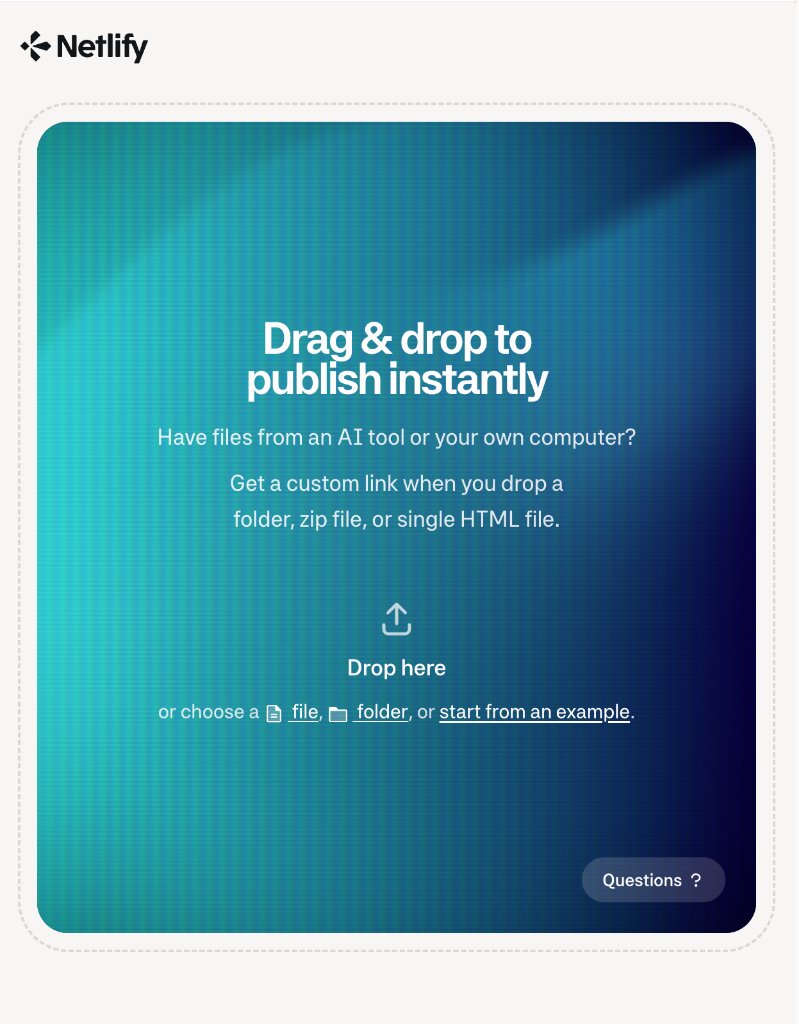 Klik gambar untuk memperbesar. Pilih file (
index.html) atau folder.
Opsi 2 · Apps Script (tanpa akun baru)
- Buka proyek Apps Script dari Langkah 5. Pastikan Code.gs sudah memakai kode terbaru di halaman ini (ada tulisan createHtmlOutputFromFile).
- Klik + di sebelah Files/File → HTML. Beri nama persis index (tanpa .html).
- Hapus isi bawaannya, tempel seluruh isi file index.html, klik ikon simpan.
- Wajib lewat Edit, jangan New deployment: klik Deploy → Manage deployments (Kelola deployment) → ikon pensil → Version: New version → Deploy (agar URL /exec tidak berubah).
- Buka URL /exec yang sama di tab baru. Sekarang yang tampil aplikasinya, dan database tetap jalan di alamat yang sama.
Pakai versi tanpa bayar
Trik kalau kuota Gemini habis
Ada dua kuota yang berbeda. Kuota chat terpakai saat membangun aplikasi. Kuota API key terpakai saat aplikasinya dipakai membuat soal.
Saat membangun (chat Gemini)
- Satu prompt, satu perubahan. Jangan minta aplikasi dibuat ulang dari nol. Setiap tulis ulang memakan kuota besar.
- Pilih model yang ringan (Cepat/Flash) untuk perbaikan kecil. Simpan model yang paling pintar untuk Prompt 1.
- Salin kode terakhir lewat tombol Kode (</>) di kanan atas Canvas kalau mau berpindah ke chat baru atau AI lain.
- Kuota habis? Buka chat baru di akun Gmail lain, atau di Google AI Studio, ChatGPT, atau Claude. Tempel kode terakhir dengan prompt Lanjutkan di bawah.
- Kerja berpasangan. Satu laptop membangun, satu laptop menguji, lalu bergantian. Kuota terpakai separuhnya.
- Kode terputus? Klik tombol Kode (</>) di Canvas untuk menyalin versi terakhir yang jalan, lalu lanjutkan dengan prompt di bawah.
Saat dipakai (API key di aplikasi)
- Setiap guru memakai API key sendiri. Kuotanya per akun, jadi 60 guru tidak berebut satu kuota.
- Model Flash-Lite sudah dipasang di Prompt 1. Model ini paling hemat dan cepat.
- Muncul “kuota penuh”? Tunggu satu menit, lalu klik lagi. Batasnya dihitung per menit dan per hari.
- Buat 10 soal per klik, jangan 50 sekaligus. Hasilnya lebih rapi dan jarang gagal.
- Habis untuk hari ini? Buat API key di akun Gmail lain, lalu ganti di Pengaturan.
- Saat membagikan aplikasi, rekan memasukkan API key miliknya sendiri. Jangan bagikan kunci Bapak Ibu.
Tenang dulu
Kalau ada yang error
| Yang terlihat | Yang dilakukan |
|---|---|
| Ada tulisan “... existing code ...” atau kode berhenti di tengah | Tempel prompt Kode terpotong di bawah. |
| Tombol tidak bisa ditekan | Tempel prompt Tombol mati, sebut nama tombolnya. |
| Klik Buat Soal, tidak ada hasil | Cek API key di Pengaturan. Kalau sudah benar, tempel prompt Ada pesan error. |
| Unduh Word atau Cetak tidak jalan di Canvas | Wajar, Canvas membatasi unduhan. Pakai Salin ke Word, atau buka aplikasinya lewat link Bagikan di tab baru. |
| Tes Sambungan gagal tanpa pesan | Cek deployment: akses Siapa saja dan URL berakhiran /exec. Setelah kode Apps Script diubah: Kelola deployment → Edit → Versi baru. |
| Buka link /exec, yang muncul tulisan {"ok":true,"pesan":"Database … aktif"} | Untuk langkah 5 itu tanda database jalan. Untuk Jalur B (langkah 6): pastikan ada file index.html di Files, Code.gs berisi createHtmlOutputFromFile, lalu Manage deployments → Edit → New version. |
| Aplikasi rusak setelah prompt terakhir | Klik tombol Undo / versi sebelumnya di Canvas, atau salin kode terakhir yang masih jalan dan tempel dengan prompt Lanjutkan. |
Penutup · 30 menit
Bagikan dan pakai di HP
- Bagikan alamat dari Langkah 6 (contoh …netlify.app). Kalau belum sempat, pakai link Bagikan dari Canvas dulu. Buka di HP, lalu pilih Tambahkan ke layar utama.
- Rekan yang memakai link itu memasukkan API key miliknya sendiri di Pengaturan.
- Database tetap milik Bapak Ibu. Rekan yang ingin arsip sendiri memasang Apps Script di Spreadsheet miliknya (langkah 5A). URL /exec pribadi jangan dibagikan.
- Uji coba kirim link aplikasi ke satu rekan guru atau buka dari HP untuk memastikan tombol Cetak, Word, dan Simpan ke Drive berjalan normal.
Studio Aplikasi Guru · Rama Labz · Workshop guru SMA se-Kabupaten Tuban